
스마트폰 화면을 TV나 모니터로 바로 보고 싶으신가요? 2026년 최신 기술로 더 쉽고 빠르게 연결하는 방법을 딱 2가지 알려드릴게요.
이 글 하나면 스마트폰 미러링, 어렵지 않아요.
이번 글에서는 스마트폰 화면 미러링의 연결 방법부터 유용한 앱, 그리고 알아두면 좋을 팁까지 2026년 최신 정보만 쏙쏙 골라 정리했어요. 2026년 9월 기준 정보에요.
스마트폰 화면, 더 큰 화면으로 보는 건 왜 필요할까요?
요즘 스마트폰 하나면 못하는 게 없잖아요. 근데 가끔 유튜브 영상 볼 때, 아니면 친구들이랑 사진 보면서 얘기할 때 화면이 너무 작아서 아쉬울 때가 있거든요.
이럴 때 스마트폰 화면을 TV나 모니터로 그대로 옮겨주는 '화면 미러링' 기능이 정말 유용하더라고요.
단순히 영상만 보는 걸 넘어서, 게임할 때 손맛은 스마트폰으로 느끼면서 화면은 TV로 시원하게 볼 수도 있고, 중요한 업무 내용을 동료들과 함께 보면서 설명하기에도 좋죠. 특히 요즘은 5G 환경이 잘 갖춰져서 무선으로도 끊김 없이 고화질 영상을 즐길 수 있게 됐답니다.
그래서 오늘은 , 스마트폰 화면을 다른 화면으로 옮기는 미러링 기능에 대해 자세히 알려드리려고 해요. 이걸 알면 여러분의 스마트폰 활용도가 훨씬 더 높아질 거예요.
가장 쉬운 방법! 스마트폰 화면 미러링, 어떻게 시작하나요?
스마트폰 화면을 다른 곳으로 옮기는 방법, 생각보다 되게 간단해요. 일단 제일 흔하게 쓰는 건 무선 연결인데요, 이건 스마트폰이랑 TV, 그러니까 미러링할 기기가 같은 와이파이(Wi-Fi) 신호를 잡고 있어야 해요.
이게 제일 중요하거든요.
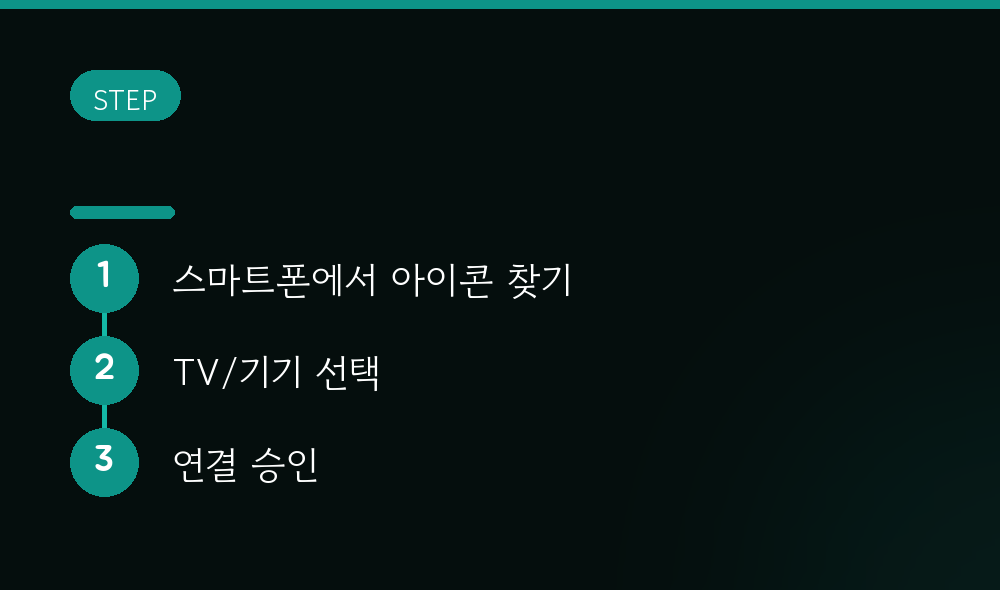
안드로이드폰 쓰시는 분들은 보통 스마트폰 화면 위에서 손가락으로 쭉 내려보시면 '스마트 뷰'나 '스크린 캐스트', '무선 디스플레이' 같은 아이콘을 찾을 수 있을 거예요. 이걸 톡 누르면 주변에 연결할 수 있는 TV나 기기 목록이 뜰 거예요.
거기서 내 TV 이름만 딱 골라주면 끝!
아이폰 사용자분들은 화면 오른쪽 위에서 아래로 쓸어내리면 '화면 미러링'이라는 메뉴가 보일 거예요. 이것도 마찬가지로 누르면 연결 가능한 기기들이 뜨는데, 내 아이폰이랑 같은 애플 계정으로 로그인된 기기라면 더 쉽게 연결된답니다.
혹시 이런 아이콘이 안 보인다면, 설정 메뉴에서 '연결된 기기'나 '화면 미러링' 같은 곳을 찾아보면 돼요.
이런 식으로 연결하면 스마트폰 화면에 보이는 게 그대로 TV에 짠! 하고 나타나는 거죠.
진짜 별거 아니죠?
끊김 없이 안정적으로! 유선 연결의 매력
무선 연결이 편하긴 한데, 가끔 와이파이가 불안정하거나 주변에 기기가 너무 많으면 영상이 끊기거나 화면이 멈추는 경우가 있더라고요. 이럴 때 아주 든든한 방법이 바로 유선 연결이에요.
준비물은 간단해요. 스마트폰에 맞는 USB-C to HDMI 케이블이나 MHL 케이블 하나만 있으면 되거든요.
이걸 스마트폰이랑 TV나 모니터에 꽂으면, 거의 대부분 자동으로 인식돼서 화면이 바로 옮겨져요.
이 방법의 가장 큰 장점은 역시 안정성이에요. 무선 신호 간섭 같은 거 신경 쓸 필요 없이, 영상이 끊기거나 딜레이되는 현상이 거의 없죠.
그래서 고화질 영화를 보거나, 실시간 반응이 중요한 게임을 할 때는 유선 연결이 훨씬 좋더라고요.
다만, 케이블이 있어야 하고 스마트폰이랑 TV를 직접 연결해야 하니까 이동이 좀 제한된다는 점은 있어요. 하지만 안정성이 최우선이라면 이만한 방법이 없답니다.
2026년, 이런 앱 쓰면 더 편리해요!

스마트폰 제조사에서 제공하는 기본 기능 말고도, 화면 미러링을 더 쉽고 편리하게 만들어주는 앱들이 정말 많더라고요. 그중에서 눈여겨볼 만한 앱 몇 가지를 소개해 드릴게요.
먼저 Google Home 앱은 워낙 유명하죠. 이걸 쓰면 와이파이만 연결되어 있으면 거의 모든 안드로이드 기기랑 TV를 간편하게 연결할 수 있어요.
인터페이스도 직관적이라 처음 쓰는 사람도 쉽게 따라 할 수 있고요.
iMyFone MirrorTo 같은 앱은 좀 더 전문적인 기능을 원할 때 좋아요. 단순히 화면을 보여주는 걸 넘어서, 화면 녹화 기능이나 PC에서 스마트폰을 제어할 수 있는 기능까지 제공하거든요.
고화질 송출을 지원해서 영상 볼 때도 만족스러웠어요. (다만, 이런 전문 앱들은 보통 유료 라이선스를 구매해야 모든 기능을 쓸 수 있더라고요.)
InShot이나 TV미러링 스마트뷰 - TV Master 같은 앱들도 사용하기 편하고 다양한 기기랑 호환이 잘 되는 편이에요. 특히 TV Master는 DLNA 기술을 써서 좀 더 폭넓은 TV 모델이랑 연결된다는 장점이 있더라고요.
요즘엔 한국어 지원도 잘 되는 앱들이 많아서 언어 걱정 없이 쓸 수 있는 게 참 좋은 것 같아요.
이 외에도 AnyViewer처럼 여러 안드로이드 기기를 동시에 미러링할 수 있는 앱도 있으니, 본인에게 필요한 기능이 뭔지 잘 따져보고 선택하시면 더 만족스럽게 사용하실 수 있을 거예요.
이것만 알면 실패 확률 제로! 미러링 꿀팁
화면 미러링, 생각보다 쉽지만 가끔 연결이 안 돼서 답답할 때가 있잖아요. 그럴 때 꼭 확인해보면 좋은 몇 가지 팁이 있어요.
제일 중요한 건 앞에서 계속 강조한 동일한 와이파이 네트워크예요. 스마트폰이랑 TV가 서로 다른 와이파이에 연결되어 있으면 절대 연결되지 않거든요.
혹시 집에서 와이파이가 두 개 이상이라면, 꼭 같은 걸로 연결했는지 확인해보세요.
그리고 연결하려는 TV나 기기가 Miracast, DLNA, Google Cast 같은 미러링 관련 기술을 지원하는지도 확인해야 해요. 요즘 나오는 스마트 TV들은 대부분 지원하지만, 오래된 TV나 일반 모니터는 별도의 동글(Chromecast 같은)이 필요할 수도 있답니다.
또 하나, 스마트폰이나 TV의 소프트웨어 업데이트를 항상 최신 상태로 유지하는 게 좋아요. 가끔 업데이트 하나로 연결 문제가 깔끔하게 해결되는 경우가 많더라고요.
그리고 미러링을 오래 사용하면 스마트폰 배터리가 빨리 닳을 수 있으니, 보조 배터리를 준비하는 것도 좋은 방법이에요.
마지막으로, 안드로이드 16부터는 '단일 앱 미러링' 기능이 강화돼서, 화면 전체가 아닌 특정 앱만 선택해서 미러링할 수 있게 되었어요. 이 기능 덕분에 다른 사람들과 함께 볼 때 개인 정보 노출 걱정을 훨씬 덜 수 있게 된 거죠.
화면 비율도 TV에 맞춰 '채우기 화면' 토글로 조절할 수 있으니, 이런 최신 기능들을 잘 활용해보세요.
스마트폰 화면 미러링, 앞으로는 더 똑똑해진다?
, 스마트폰 화면 미러링은 정말 많이 발전했죠. 무선으로도 끊김 없이 고화질 화면을 즐길 수 있고, 다양한 앱 덕분에 활용도도 무궁무진해졌어요.
특히 안드로이드 16의 '단일 앱 미러링'이나 '채우기 화면' 같은 기능들은 앞으로 우리가 스마트폰을 어떻게 더 편하게 사용할지에 대한 가능성을 보여주는 것 같아요. 앞으로는 단순히 화면을 보여주는 것을 넘어, 여러 기기가 마치 하나처럼 자연스럽게 연결되는 경험이 더욱 중요해질 거라고 생각해요.
여러분은 어떤 기기로 스마트폰 화면을 미러링해서 가장 자주 사용하시나요? 댓글로 여러분의 활용 팁을 공유해주시면 다른 분들께도 큰 도움이 될 것 같아요!
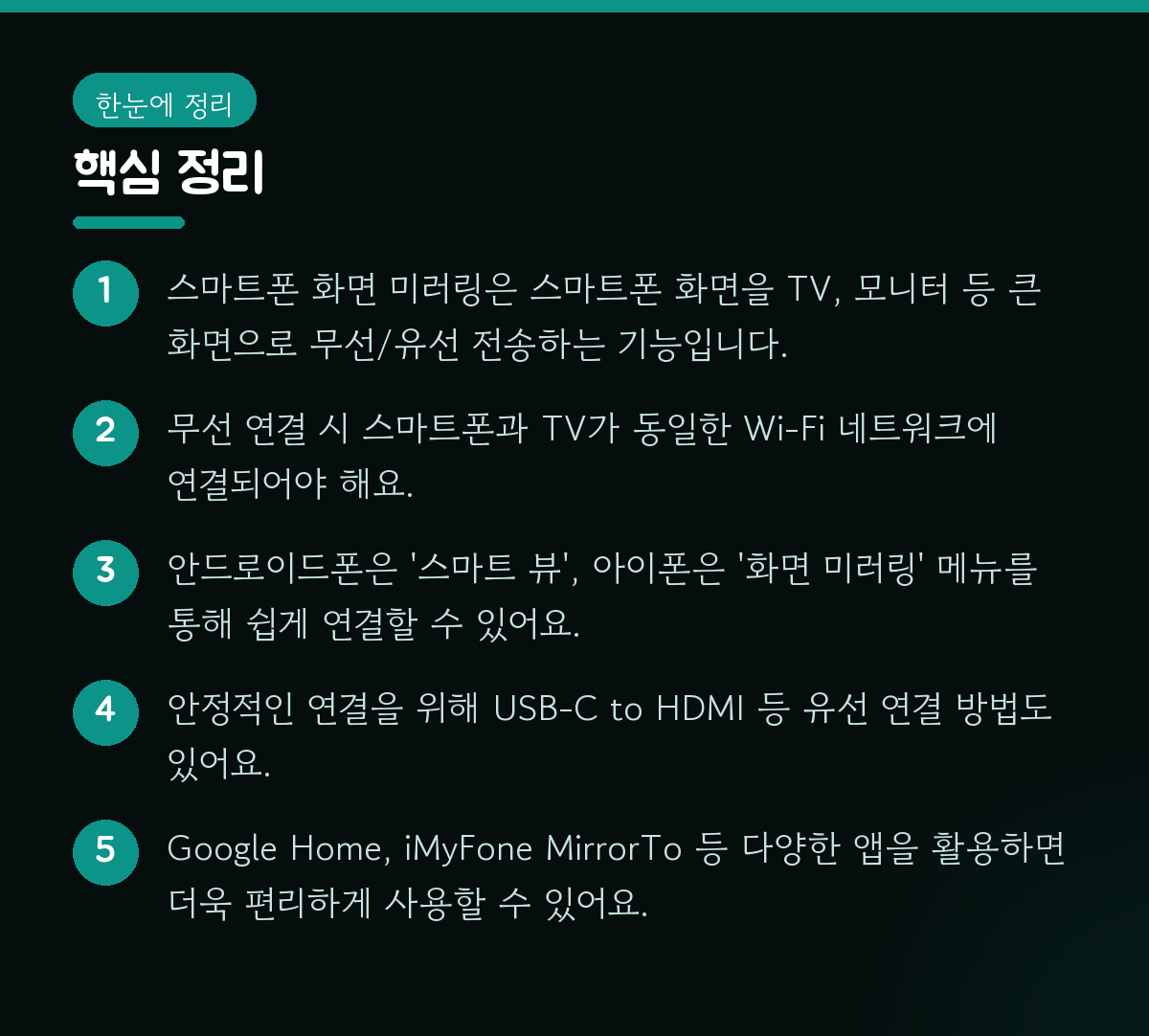
핵심 정리
- 스마트폰 화면 미러링은 스마트폰 화면을 TV, 모니터 등 큰 화면으로 무선/유선 전송하는 기능입니다.
- 무선 연결 시 스마트폰과 TV가 동일한 Wi-Fi 네트워크에 연결되어야 해요.
- 안드로이드폰은 '스마트 뷰', 아이폰은 '화면 미러링' 메뉴를 통해 쉽게 연결할 수 있어요.
- 안정적인 연결을 위해 USB-C to HDMI 등 유선 연결 방법도 있어요.
- Google Home, iMyFone MirrorTo 등 다양한 앱을 활용하면 더욱 편리하게 사용할 수 있어요.
자주 묻는 질문
Q. 스마트폰 미러링 할 때 꼭 같은 와이파이를 써야 하나요?
A. 네, 대부분의 무선 미러링 기능은 스마트폰과 미러링할 기기가 동일한 Wi-Fi 네트워크에 연결되어 있어야 정상적으로 작동해요. 가끔 블루투스를 활용하는 경우도 있지만, 안정적인 연결을 위해서는 같은 와이파이 사용이 필수입니다.
Q. 연결이 안 돼요.
왜 그런가요?
A. 가장 흔한 원인은 스마트폰과 TV가 다른 와이파이에 연결되어 있거나, TV/기기가 미러링 프로토콜(Miracast, DLNA 등)을 지원하지 않기 때문입니다. 스마트폰과 TV 모두 최신 소프트웨어로 업데이트되어 있는지 확인하고, 필요한 경우 공유기를 재부팅해보세요.
Q. 화면 미러링 하면 배터리가 너무 빨리 닳아요.
방법이 없을까요?
A. 화면 미러링은 스마트폰의 화면을 계속 송출하기 때문에 평소보다 배터리 소모가 많을 수밖에 없어요. 이럴 때는 유선 연결을 사용하거나, 스마트폰 설정에서 화면 밝기를 조금 낮추고, 보조 배터리를 사용하면 도움이 돼요.
Q. 게임할 때 화면이 끊기는데, 어떻게 해야 하나요?
A. 게임처럼 실시간 반응이 중요한 경우, 무선 연결보다는 유선 연결(HDMI 케이블)을 사용하는 것이 훨씬 안정적입니다. 만약 무선으로 해야 한다면, 공유기와의 거리를 좁히거나 5GHz 대역의 와이파이를 사용하고, 다른 불필요한 기기들의 Wi-Fi 연결을 잠시 끊어보는 것도 방법입니다.
Q. 안드로이드 16에서 새로 나온 기능은 뭔가요?
A. 안드로이드 16에서는 '단일 앱 미러링' 기능이 강화되어, 화면 전체가 아닌 특정 앱만 선택적으로 미러링하여 개인 정보 노출을 줄일 수 있게 되었어요. 또한, 스마트폰 화면 비율을 TV에 맞춰 최적화하는 '채우기 화면' 토글 기능도 추가되었습니다.
스마트폰 화면 미러링, 이제 어렵지 않으시죠? 여러분은 주로 어떤 용도로 스마트폰 미러링 기능을 사용하시나요?
#스마트폰미러링 #화면미러링 #스크린캐스트 #무선디스플레이 #AirPlay #SmartView #GoogleHome #TV연결 #스마트폰활용법 #IT꿀팁